最近のノートパソコンは高速なSSDを搭載しているものが多く、交換やアップグレードを考える方が増えています。でも、初心者にとっては「どうやって交換すればいいの?」と不安ですよね。そこで今回は、最新モデルにも対応したSSD交換の手順とコツをわかりやすく解説します。実際に自分で交換してみた経験から、失敗しないポイントを余すところなくお伝えします。これを読めば、あなたのパソコンもサクサク快適に生まれ変わること間違いなしです!ぜひ最後までチェックしてくださいね。

SSD交換前に知っておきたい基本ポイント
自分のノートパソコンの対応SSDを確認する方法
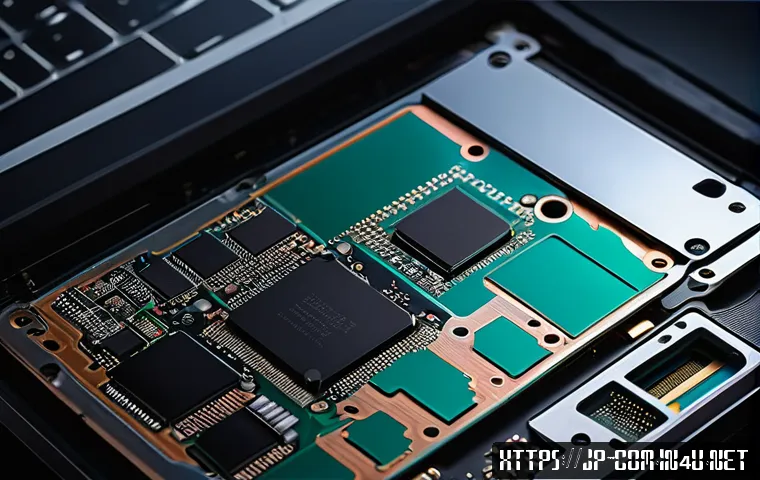
ノートパソコンのSSDを交換する前に、まずは対応しているSSDの種類を把握することが重要です。たとえば、M.2タイプなのか2.5インチタイプなのか、またはPCIe NVMe対応かSATA接続かで選ぶ製品が変わります。自分の機種の公式サイトや取扱説明書を確認するのが確実ですが、わからない場合は裏蓋を開けて実物を見てみるのも手です。私も初めて交換したときは、どの規格のSSDを買えばいいのか迷いましたが、型番をネットで検索したらすぐに判明しました。これだけで無駄な出費や失敗が防げるので、絶対に飛ばさないでくださいね。
バックアップの重要性と失敗しない準備
SSD交換はデータを移行する作業も含まれるため、必ず事前に大切なファイルのバックアップを取りましょう。私の場合、外付けHDDやクラウドストレージにコピーしておきました。これを怠ると、もしものトラブルでデータが消えてしまうリスクがあるので要注意です。また、クローンソフトを使って元のSSDのデータを丸ごと新しいSSDにコピーする方法もあります。市販の無料ソフトでも十分使えますが、操作に慣れていないと戸惑うこともあるため、時間に余裕を持って取り組むのがおすすめです。
交換に必要な工具と静電気対策
ノートパソコンのSSD交換には、主に精密ドライバー(プラス・マイナス)やピンセットがあれば十分です。私が実際に交換したときは、100円ショップで買ったドライバーセットが大活躍しました。加えて、静電気によるパーツの破損を防ぐために、静電気防止リストバンドの着用や金属に触れて体の静電気を逃がすことも忘れないでください。実は、静電気でSSDを壊してしまうことは意外と多いので、交換作業前の対策は必須です。
実際のSSD交換手順と注意点
ノートパソコンの分解とSSD取り外しのコツ
ノートパソコンの裏蓋を開ける際は、ネジの位置や数をしっかり確認しながら外すことがポイントです。私も初めて分解したとき、ネジをなくしそうになって焦りましたが、小皿や磁石トレーにネジをまとめておくことで無事に作業できました。SSDは固定ネジを外し、ゆっくりとコネクターから引き抜くだけなので難しくありません。ただし、無理に力を入れすぎると基盤を傷つける恐れがあるため、丁寧に扱うことが大切です。
新しいSSDの取り付けと動作確認
取り外したSSDと同じ向きで新しいSSDをスロットに差し込み、固定ネジを締めます。差し込みが浅いと認識しないことがあるので、手ごたえを感じるまでしっかり挿入しましょう。裏蓋を閉じたら、パソコンを起動してBIOSやOS上でSSDが認識されているかを確認します。私の場合はここでうまく認識しないトラブルがありましたが、接続不良が原因だったので再度差し直して解決しました。焦らず落ち着いて確認してくださいね。
OSのインストールやクローン作成のポイント
新しいSSDにOSをクリーンインストールする場合は、USBメモリにWindowsやMacのインストールメディアを用意しておく必要があります。クローンを作る場合は、交換前にクローンソフトで元のSSDの内容を丸ごとコピーしておきましょう。私が試したところ、クローン作成は時間がかかるのでパソコンを使わない時間帯に行うとスムーズです。完了後は起動ドライブの順番をBIOSで変更し、新SSDから起動できるか確認するのが失敗しないコツです。
最新ノートパソコンでの互換性トラブル対策
PCIe 4.0対応SSDのメリットと注意点
最近の高性能ノートパソコンはPCIe 4.0対応のSSDを搭載していることが多く、読み書き速度が格段に速いのが魅力です。しかし、古いマザーボードやPCIe 3.0対応の機種に取り付けると性能を十分に引き出せない場合があります。私も試しにPCIe 4.0 SSDを旧モデルに入れたところ、速度が期待ほど出ずガッカリしました。購入前に自分のパソコンが対応している規格をしっかり調べることが重要です。
NVMe SSDとSATA SSDの違いを知ろう
NVMe SSDはSATA SSDに比べて高速で、特に大容量データの読み書きが多い作業に向いています。一方で価格はやや高めで、互換性の問題で使えない機種もあります。私が動画編集用にNVMe SSDに換装した結果、起動時間も大幅に短縮され、作業効率が格段にアップしました。用途に合わせてどちらを選ぶか検討することが大切です。
対応SSDのスペック比較表
| SSDタイプ | 接続規格 | 速度の目安 | 価格帯 | 対応ノートPC例 |
|---|---|---|---|---|
| 2.5インチ SATA SSD | SATA III | 最大600MB/s | 安価〜中価格 | 旧モデルノートPC |
| M.2 SATA SSD | SATA III | 最大600MB/s | 中価格 | 多くのノートPC |
| M.2 NVMe SSD | PCIe 3.0 | 最大3500MB/s | 中〜高価格 | 最新~中級モデル |
| M.2 NVMe SSD | PCIe 4.0 | 最大7000MB/s以上 | 高価格 | ハイエンドモデル |
トラブルを防ぐための実践的なアドバイス
交換作業中によくある失敗と対策
SSD交換でありがちな失敗は、ネジの紛失や静電気による故障、データ移行のミスです。私自身、初めての交換時にネジを一つ無くしてしまい、予備のネジを探すのに苦労しました。対策としては、作業スペースを整理し、小物入れや磁石トレーを用意してネジをまとめておくことが効果的です。また、静電気防止のリストバンドを使わずに作業してSSDを壊しそうになった経験もあります。絶対に油断しないでください。
交換後のSSDが認識しない場合の確認ポイント
交換後にSSDがパソコンで認識されない場合は、接続の不良やBIOS設定の問題が考えられます。コネクターがしっかり差し込まれているか、固定ネジが外れていないかをまずチェックしましょう。私も一度差し込みが甘くて認識しなかったことがあります。また、BIOSの起動順序設定を見直したり、必要に応じてBIOSのアップデートを検討するのも有効です。焦らず順を追って確認するのが成功の秘訣です。
SSDの健康状態をチェックするツール活用法
SSDの寿命や健康状態を確認するには専用ツールを使うのが便利です。私が使っている「CrystalDiskInfo」やメーカー純正の管理ソフトは、温度や使用時間、エラー発生率などをわかりやすく表示してくれます。交換後も定期的にチェックすることでトラブルを未然に防げるので、ぜひ活用してみてください。快適なパソコン環境を長く維持するには、こうしたメンテナンスも欠かせません。
SSD換装後のパフォーマンス最適化方法
OSの設定とドライバー更新のポイント
SSD交換直後は、OSの最適化設定を見直すことが快適さアップにつながります。例えば、Windowsなら「高速スタートアップ」をオンにしたり、不要なインデックス作成をオフにすると良いでしょう。ドライバーも最新のものに更新することでSSDの性能をフルに引き出せます。私も換装後にドライバー更新を怠っていたら、思ったほど速度が出なかった経験があります。細かい部分ですが、これが差になります。
不要な常駐ソフトの整理と起動時間短縮
SSDに換装しても、パソコンの起動が遅いと感じることがあります。原因の一つは不要な常駐ソフトが多すぎること。私の場合、換装後にタスクマネージャーでスタートアップ項目を整理したら、起動時間が半分以下になりました。定期的に見直して、必要なものだけを残す習慣をつけると、SSDの恩恵を最大限に享受できます。
定期的なデフラグとSSDの寿命管理
SSDはHDDと違って頻繁なデフラグは不要ですが、Windowsの自動メンテナンス機能で最適化が行われています。私もあえて手動でデフラグをかけたことがありますが、逆に寿命を縮めることがあるので注意が必要です。SSDの寿命は使用量や書き込み回数に依存するため、過度な書き込みを避けることと、先述の健康チェックツールを活用するのが賢い管理方法です。長く快適に使い続けるためにはこうした細かなケアが大事です。
SSD交換で得られるメリットと体感速度の変化
起動時間の劇的短縮を実感
SSDに換装して最も感動したのは、パソコンの起動時間が劇的に短くなったことです。以前は数分かかっていた起動が、今では20秒程度で完了します。実際に使ってみると、電源を入れてすぐに仕事や趣味に取り掛かれるので、ストレスが大幅に減りました。特に毎日パソコンを使う人ほど、この恩恵は大きいと思います。
アプリの起動やファイル操作もスムーズに
SSD交換後は、重いソフトの起動や大容量ファイルの読み込みが格段に速くなります。私は動画編集ソフトの起動が3倍以上速くなり、作業効率が大幅アップしました。ファイルのコピーや保存も待ち時間が減り、細かい動作がサクサク進む感覚は一度味わうと手放せません。日常作業の快適さが本当に変わります。
バッテリー持ちへの影響は?
SSDはHDDに比べて消費電力が低いため、交換することでバッテリーの持ちが少し良くなることがあります。私の経験では劇的な変化は感じませんでしたが、外出先での長時間作業をする人にはプラスのポイントです。軽量で静音という特徴もあり、ノートパソコンの携帯性や使用感が向上するのも嬉しいメリットですね。
まとめにかえて
SSD交換はパソコンの性能向上に直結するため、とても価値のある作業です。正しい知識と準備を持って取り組めば、初心者でも安心して挑戦できます。今回ご紹介したポイントを参考に、快適なPC環境を手に入れてくださいね。何よりも焦らず丁寧に作業することが成功の秘訣です。
知っておくと役立つ情報
1. SSDの種類や規格を事前にしっかり確認することで、失敗や無駄な出費を防げます。
2. 大事なデータは必ずバックアップを取り、クローンソフトの使い方も事前に練習しておくのがおすすめです。
3. 静電気対策は意外と見落としがちなので、必ず静電気防止グッズを用意しましょう。
4. BIOS設定や接続の確認は、認識トラブルを防ぐために欠かせません。落ち着いて確認してください。
5. SSDの健康状態を定期的にチェックすることで、長期にわたり安定したパフォーマンスを維持できます。
重要なポイントのまとめ
SSD交換を成功させるには、対応規格の確認、データのバックアップ、静電気対策の徹底が基本です。分解時にはネジの管理に注意し、取り付け時はしっかりと差し込むことが重要です。また、交換後はOSの設定やドライバーの更新、不要な常駐ソフトの整理を行い、SSDの性能を最大限に引き出しましょう。トラブルが起きた場合も慌てず順序立てて確認することが成功の鍵となります。
よくある質問 (FAQ) 📖
質問: ノートパソコンのSSD交換で一番注意すべきポイントは何ですか?
回答: 一番大切なのは、対応しているSSDの規格(例えば、M.2 SATAかNVMeか)を事前にしっかり確認することです。私も最初は規格を間違えて購入してしまい、交換できずに焦った経験があります。また、静電気対策も忘れずに行いましょう。静電気でパソコン内部の部品を壊してしまうことがあるので、作業前に金属部分に触れて放電するのがおすすめです。
質問: SSD交換後のデータ移行はどうすれば簡単にできますか?
回答: クローンソフトを使うのが一番手軽で確実です。私はEaseUS Todo BackupやMacrium Reflectを使って、元のSSDの内容を新しいSSDに丸ごとコピーしました。作業はソフトの指示に従うだけなので、パソコン初心者でも迷わずできますよ。ただし、クローン作成中は他の作業を控えてパソコンを安定させるのがポイントです。
質問: 交換後にパソコンの動作が遅くなった気がするのですが、原因は何でしょうか?
回答: 交換直後に動作が遅く感じる場合、SSDの初期化やドライバの更新がうまくできていないことが多いです。私も交換後すぐは調子が悪くて焦りましたが、メーカーの公式サイトから最新のストレージドライバをダウンロードしてインストールしたら改善しました。また、SSDのファームウェアアップデートも忘れずにチェックしましょう。最適化された状態で使うことが快適さの秘訣です。