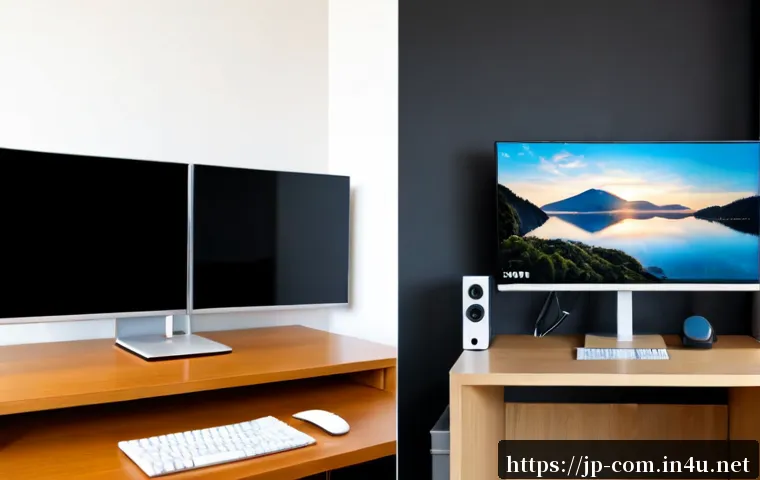
デスクトップPCと一体型PCは、拡張性や性能を優先するならデスクトップ、省スペースと配線の少なさを重視するなら一体型PCが候補です。設置場所、用途、購入後の増設・修理、総費用から失敗しない選び方を解説します。
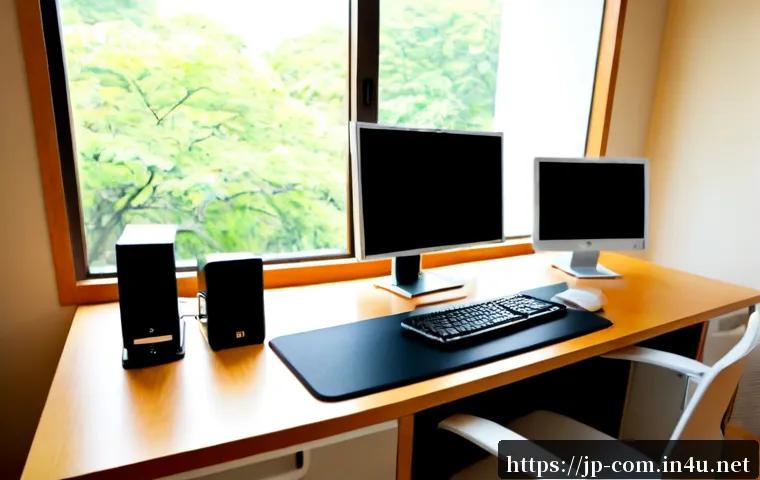
省スペースと配線の少なさを優先するなら、一体型PCが有力です。性能の調整しやすさ、将来の増設、モニター環境の自由度を重視するなら、デスクトップPCが向いています。
ただし、本体価格だけでは比較しにくく、デスクトップPCではモニターやキーボードなどの周辺機器も必要になることがあります。在宅勤務では複数画面の要否、家庭用では置き場所、オフィスでは保証やサポート条件まで確認すると選びやすくなります。CPUだけで判断せず、メモリ、ストレージ、使うソフトも含めて考えることが大切です。購入前に「あとから変えたい部分」があるかを整理すると、選択ミスを減らせます。
ひと目でわかる
- 省スペース・配線の少なさを優先するなら、一体型PCが候補です。
- 性能の調整・部品交換・画面の変更を考えるなら、デスクトップPCが候補です。
- 価格比較では、本体だけでなくモニター、入力機器、保証、サポートまでそろえて確認します。
| 比較項目 | デスクトップPC | 一体型PC |
|---|---|---|
| 設置性 | 本体とモニターを別に置く構成が一般的 | ディスプレイに本体機能が組み込まれ、机上をまとめやすい |
| 配線 | モニターや入力機器の接続が必要になりやすい | 別々に置く場合より配線を減らしやすい傾向 |
| 性能の選び方 | 構成の選択肢を比較しやすい | 製品ごとに用意された構成から選ぶ形になりやすい |
| 増設・交換 | 機種や構成により、メモリ・ストレージ・グラフィックス機能などを拡張・交換できる場合がある | 内部構造や対応部品が異なるため、購入前の確認が必要 |
| 画面環境 | モニターサイズや台数を見直しやすい | 画面と本体が一体のため、変更時は製品全体を考える必要がある |
| 費用の見方 | 本体のほか、モニター・キーボード・マウスなどを含めて比較 | 画面一体の構成を前提に、端子・カメラ・保証内容も確認 |
| 保証・修理 | メーカー、販売店、保証プラン、訪問サポートの条件を確認 | メーカー、販売店、保証プラン、訪問サポートの条件を確認 |
先に結論:置き場所重視なら一体型、性能と将来性重視ならデスクトップ
机をすっきり使いたいなら一体型PC、用途の変化に合わせて構成を見直したいならデスクトップPCという考え方が基本です。どちらが上というより、設置場所と使い方に合うかで判断します。
一体型PCが向いている人
一体型PCは、ディスプレイ部分にPC本体の機能を組み込んだタイプです。モニターと本体を別々に置く構成と比べて、配線を減らしやすいのが特徴です。
たとえば、リビングの一角、限られたデスク、来客から見える場所に置く場合は、設置後の見た目を整えやすいでしょう。Web閲覧、動画視聴、書類作成、オンライン会議などが中心で、あとから内部パーツを変更する予定が少ない人にも検討しやすい選択肢です。
一方で、メモリやストレージを増やせるか、交換できるかは製品によって異なります。「一体型だから増設できない」とも、「一体型でも必ず増設できる」とも決めつけず、購入前に仕様とサポート情報を確認しましょう。
デスクトップPCが向いている人
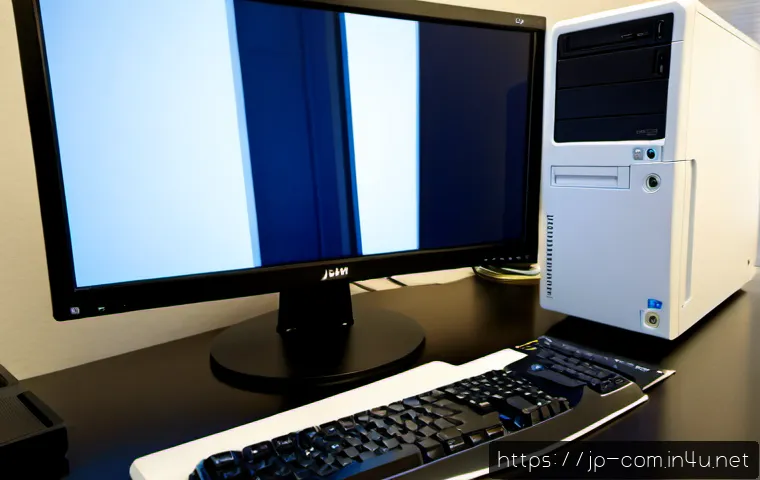
デスクトップPCは、本体とディスプレイが分かれた構成が一般的です。設置時には配線や周辺機器の準備が必要になる反面、モニターの大きさや配置を選びやすく、用途に応じた構成を比較しやすい利点があります。
将来的にメモリやストレージを見直したい人、複数画面で作業したい人、画像・動画編集やPCゲームなども候補に入れている人は、デスクトップPCを中心に検討すると判断しやすくなります。機種や構成によっては、メモリ、ストレージ、グラフィックス機能を拡張・交換できる場合があります。
ただし、本体が大きければよいわけではありません。増設予定がないのに設置性を犠牲にすると、日常的に扱いにくくなることがあります。必要な拡張性だけを選ぶことが大切です。
迷ったときに優先順位を決める3項目
迷ったら、次の3つを順番に確認してください。
- 置き場所:本体を机の上・下・横のどこに置けるか。配線をどこまで許容できるか。
- 用途:書類作成中心か、複数画面の作業があるか、重いソフトウェアを使う可能性があるか。
- 購入後の変更:メモリや保存容量、画面環境をあとから変えたいか。
このうち、置き場所が最優先なら一体型PC、用途の変化や画面環境が最優先ならデスクトップPCに傾きます。
設置性・性能・拡張性を比較する早見表
PC選びでは、目先の本体価格だけでなく、毎日触れる机まわりと将来の使い方を想像することが重要です。特に在宅勤務では、設置性と画面環境が作業のしやすさに関わります。
配線とデスク周りのすっきり感
一体型PCは、画面と本体がまとまっているため、デスクトップPCとディスプレイを別々に置く場合よりも配線を減らしやすい傾向があります。コンセント周辺を整理したい場合や、机の奥行きに余裕がない場合に検討しやすいでしょう。
デスクトップPCは、本体、モニター、キーボード、マウスなどを接続するため、構成によってはケーブルが増えます。ただし、本体を机の下や横に置けるため、モニターの周辺を広く使える場合もあります。本体の置き場と電源位置を先に測ると、購入後の困りごとを防げます。
CPU・メモリ・ストレージを選ぶ自由度
PCの体感速度は、CPUだけでは決まりません。メモリ容量、ストレージの種類と空き容量、利用するソフトウェアも影響します。商品ページを比べるときは、CPU名だけで判断せず、これらを同じ条件で見比べる必要があります。
デスクトップPCは、機種や構成によって部品を選択・交換できる場合があり、使い方に合わせて検討しやすいのが特徴です。一体型PCは、製品ごとに内部構造や対応部品が異なるため、購入時の構成が長く使う前提になることもあります。
今の用途だけでなく、「写真を多く保存するか」「仕事用ソフトを追加するか」「オンライン会議をしながら資料を開くか」といった使い方を考え、必要なメモリやストレージを確認しましょう。
モニターサイズと画面環境の変えやすさ
デスクトップPCでは、モニターを別に選べるため、画面サイズや配置を用途に合わせやすい点がメリットです。複数の資料を同時に開く、オンライン会議と作業画面を並べるといった使い方では、画面環境を後から見直せることが安心材料になります。
一体型PCは、購入時点で画面と本体の組み合わせが決まります。画面を含めてすっきり導入できる反面、将来モニター環境だけを変えたい場合は、端子や対応状況を確認する必要があります。外部ディスプレイを使う予定があるなら、映像出力などの端子仕様を事前に確認してください。
本体価格だけで決めない:必要な周辺機器と総費用の見方
パソコンの価格比較では、表示されている本体価格だけを見て判断すると、必要なものが後から増えることがあります。購入時は、使い始めるまでに必要な機器と、保証・修理時の対応をまとめて確認しましょう。
デスクトップで追加になりやすいモニター・入力機器
デスクトップPCは、本体とディスプレイが別のため、モニターが付属するかを確認する必要があります。キーボードやマウスも、セット内容に含まれるか、別途用意するかを見ます。
比較時には、PC本体、モニター、キーボード、マウス、必要なケーブル、保証プランを合計して考えると、条件をそろえやすくなります。すでに使える周辺機器がある場合は、その互換性も確認対象です。
一体型で確認したい端子数・カメラ・無線機能
一体型PCは、画面や本体をまとめて導入しやすい一方で、周辺機器をつなぐ端子の種類や数は製品ごとに異なります。外付けストレージ、プリンター、会議用の機器などを使う予定があるなら、必要な接続ができるか確認しましょう。
在宅勤務でオンライン会議をする場合は、カメラや無線機能の仕様、利用したい周辺機器との互換性も見ておくと安心です。「後から必要になりそうな接続」を書き出すと、確認漏れを減らせます。
保証、修理、サポートプランを比較するポイント
修理や保証の条件、訪問サポートの有無は、メーカー・販売店・製品プランによって異なります。特に仕事で使うPCや、小規模オフィスで複数台を導入する場合は、故障時の連絡先や対応範囲を確認しておくことが重要です。
価格比較サイトや販売ページを見る際は、保証期間だけでなく、保証対象、修理の受付方法、訪問サポートの有無、法人向けプランやリースの条件を確認しましょう。実際の修理費用や期間は製品・状況によって異なるため、事前に断定はできません。
購入後に困りやすい点と避けたい選び方
PCは購入直後に動けば十分ではなく、使い続けるなかで不満が出ないことも大切です。よくある失敗は、用途と構成、設置環境のずれから起こります。
用途に対してメモリや保存容量が足りないケース
文書作成やWeb閲覧が中心でも、複数のソフトウェアやブラウザのタブを同時に使うことがあります。また、写真や動画、仕事のデータを保存するなら、ストレージの空き容量も見逃せません。
体感速度はCPUだけでなく、メモリ容量、ストレージの種類と空き容量、利用ソフトウェアに左右されます。今の作業だけでなく、同時に開くものと保存するデータ量を想定して選びましょう。
増設できると思い込んで購入する失敗
デスクトップPCでも、すべての機種で自由に部品交換ができるわけではありません。一体型PCも、製品によっては対応する部品がありますが、内部構造や交換可否は一律ではありません。
「容量が足りなくなったら増やせばよい」と考える場合は、購入前にメモリ・SSD・グラフィックス機能の増設や交換が可能か、どのような条件があるかを確認してください。交換手順や対応部品は個別製品で異なるため、公式案内や販売店の詳細仕様を確認するのが確実です。
設置場所、搬入経路、放熱スペースを見落とす注意点
設置予定の机に収まるかだけでなく、本体の周囲に余裕を持てるかも確認したいポイントです。壁際や棚の内部に置く場合は、配線の取り回しや空間の確保も考えます。
デスクトップPCは本体サイズ、一体型PCは画面を含むサイズが判断材料になります。購入前には、設置場所の幅・奥行き・高さ、コンセント位置、搬入経路を確認しておくと安心です。
用途別:家庭・在宅勤務・クリエイティブ作業・オフィスでの選び分け
用途が明確になると、デスクトップPCと一体型PCのどちらを選ぶべきかが見えやすくなります。ここでは、代表的な利用場面ごとの考え方を整理します。
Web閲覧、動画視聴、書類作成が中心の場合
家庭用でWeb閲覧、動画視聴、書類作成が主な目的なら、設置しやすさを重視して一体型PCを選ぶ考え方があります。机まわりを簡潔にしたい場合にも相性がよいでしょう。
ただし、保存する写真や動画が多い場合、将来ほかの用途を追加する予定がある場合は、ストレージ容量や端子仕様も確認します。コンパクトさだけで決めず、日常の使い方に必要な構成かを見ましょう。
複数画面での在宅勤務やオンライン会議が多い場合
資料作成、表計算、オンライン会議を並行する在宅勤務では、画面環境を整えやすいデスクトップPCが候補になります。モニターを別に選べるため、仕事の進め方に合わせて見直しやすいからです。
一体型PCでも、使用したい外部ディスプレイや会議用機器に対応できるなら選択肢になります。重要なのは機種の形ではなく、必要な画面数、接続端子、カメラや無線機能、保証・訪問サポートの条件です。
写真編集、動画編集、PCゲームを行う場合
写真編集、動画編集、PCゲームなどを行う場合は、利用するソフトウェアやゲームの要件を確認したうえで、CPU、メモリ、ストレージ、グラフィックス機能を検討する必要があります。
こうした用途では、構成の選択肢や将来の見直しを考え、デスクトップPCを比較対象に入れるとよいでしょう。ただし、必要な性能や互換性はソフトウェア・周辺機器によって異なります。購入前に公式の動作条件と、各PCの詳細仕様を照らし合わせてください。
小規模オフィスで複数台を導入する場合
小規模オフィスでは、設置スペースの統一、配線管理、故障時の対応、予算管理をまとめて考える必要があります。受付や共用スペースなど、見た目と省スペースを優先したい場所では一体型PCが候補になります。
一方、担当者ごとに画面環境や性能を変えたい場合、業務内容によって構成を分けたい場合は、デスクトップPCのほうが比較しやすいことがあります。法人向け導入やリースを検討するなら、本体構成、台数、保証、訪問サポート、入れ替え時の条件を同じ基準で確認しましょう。
選択基準及び比較まとめ
購入直前は、次の項目を確認すると判断しやすくなります。
- 設置場所:本体・画面の寸法、配線、電源位置、周囲の空間を確認する。
- 用途:書類作成、会議、複数画面、画像・動画編集、ゲームなどを整理する。
- 基本構成:CPUだけでなく、メモリ容量、ストレージの種類と空き容量を見る。
- 将来の変更:メモリ、ストレージ、グラフィックス機能、モニターを変える予定があるか確認する。
- 総費用:モニター、キーボード、マウス、必要な周辺機器、保証まで含めて価格比較する。
- サポート:修理条件、保証範囲、訪問サポート、法人向け導入・リースの内容を確認する。
一体型PCは、端子数・外部機器との接続・増設可否を確認してから選びます。デスクトップPCは、モニターを含めた総費用と、本当に必要な拡張性を確認して選びましょう。公式案内や販売ページでは、構成・保証・対応周辺機器の詳細条件を確認してください。
まとめ
一体型PCは、配線を減らしやすく、机まわりをすっきり整えたい人に向いています。デスクトップPCは、モニター環境や構成を選びやすく、将来の使い方が変わる可能性がある人に向いています。
どちらを選ぶ場合でも、CPU名や本体価格だけで決めないことが重要です。設置場所、メモリ、ストレージ、周辺機器、保証内容をまとめて比較すると、自宅用・在宅勤務用・オフィス用のPCを選びやすくなります。
知っておくと役立つ情報
・PCの体感速度は、CPUのほかにメモリ容量、ストレージの種類と空き容量、使用するソフトウェアにも左右されます。
・デスクトップPCでも一体型PCでも、増設・交換の可否は機種ごとに異なります。
・修理、保証、訪問サポートの内容は、メーカー・販売店・製品プランごとに異なります。
・複数台を導入する場合は、本体価格だけでなく、保証やサポートを含めた管理のしやすさも比較対象です。
重要な確認事項
個別製品の実売価格、在庫、キャンペーン適用後の価格は変動します。また、メモリ・SSD・GPUの増設可否、周辺機器との互換性、修理費用や修理期間は製品や利用状況によって異なります。購入前には、候補製品の公式仕様、保証規約、販売店の案内を確認してください。
よくある質問
Q1. 一体型PCはデスクトップPCより故障しやすいですか?
A1. 一体型PCかデスクトップPCかだけで、故障しやすさを一律に判断することはできません。修理や保証の条件、サポート内容はメーカー・販売店・製品プランによって異なります。購入前に保証対象と修理時の対応を確認することが大切です。
Q2. 在宅勤務用なら、デスクトップPCと一体型PCのどちらがおすすめですか?
A2. 省スペースや配線の少なさを優先するなら一体型PC、複数画面での作業や画面環境の変更を重視するならデスクトップPCが候補です。オンライン会議が多い場合は、カメラ、無線機能、端子、必要な周辺機器との互換性も確認してください。
Q3. デスクトップPCはモニター込みだと一体型PCより高くなりますか?
A3. 一律にはいえません。デスクトップPCでは、本体に加えてモニター、キーボード、マウスなどが必要になる場合があります。一体型PCでも構成や保証内容は製品ごとに異なるため、本体価格ではなく、必要な周辺機器と保証を含めた総費用で比較することをおすすめします。