NVMe SSDは対応環境なら高速なデータ転送を活かせ、動画編集や大容量ファイルの扱いに向きます。SATA SSDは互換性と導入しやすさが強みです。規格、実効差、容量、発熱、予算、PC側の対応状況から、後悔しにくい選び方を整理します。
高速なデータ転送を優先し、PCが対応しているならNVMe SSDが有力です。互換性、導入のしやすさ、既存の空きベイ活用を重視するならSATA SSDが選びやすいでしょう。
ただし、M.2という表記だけでNVMe対応と判断するのは危険です。普段のWeb閲覧や文書作成ではSATA SSDでも十分と感じられることがあり、動画編集や大容量ファイルの移動ではNVMeの強みが出やすくなります。
購入時は速度表示だけでなく、容量、保証条件、ヒートシンクの有無、PC側のスロット仕様、データ移行の方法までまとめて比較することが大切です。
価格差が自分の作業時間や使い勝手に見合うかを考えると、後悔しにくいSSD選びにつながります。
ひと目でわかる要点
- 高速処理を優先し、対応するM.2スロットがあるならNVMe SSDを検討します。
- 互換性・導入のしやすさを優先するなら、2.5インチSATA SSDやM.2 SATA SSDが候補です。
- M.2=NVMeではありません。形状、接続方式、PC側の対応規格を分けて確認してください。
| 比較する項目 | NVMe SSD | SATA SSD |
|---|---|---|
| 主な接続方式 | PCI Express(PCIe)を利用するNVMe | SATA接続 |
| 形状の例 | M.2タイプが一般的 | 2.5インチ型、M.2 SATA型 |
| 転送性能の傾向 | SATAより理論上高い傾向 | 用途によっては十分な速度を得やすい |
| 向きやすい用途 | 大容量データ、写真・動画編集、高速なデータ転送 | 事務作業、既存PCの延命、空きベイの活用 |
| 確認したい点 | PCIe世代、対応長、放熱、BIOS設定、レーン共有 | 空きベイ、SATA端子、ケーブル、取り付けスペース |
| 価格比較の視点 | 容量、保証、ヒートシンク、対応規格をそろえて比較 | 容量、保証、取り付け部材、移行コストを含めて比較 |
先に結論:速度を優先するならNVMe、導入しやすさを重視するならSATA
新しく組むPCや、NVMe対応のM.2スロットが空いているPCなら、高速転送を活かしやすいNVMe SSDを優先して考えやすいでしょう。特に大きな動画ファイル、RAW写真、業務データを頻繁に扱う場合は、データを読み書きする待ち時間を減らせる可能性があります。
一方で、SSDに換える目的が「古いHDDより快適にしたい」「OSやOfficeを軽く使いたい」「既存の2.5インチベイを活用したい」であれば、SATA SSDは今も実用的な選択肢です。NVMeのベンチマーク値が高くても、すべての作業で体感差が大きく出るとは限りません。
大切なのは、規格の新しさだけで決めないことです。PCの対応状況、必要な容量、発熱への対策、保証内容、交換やデータ移行にかかる手間まで含めて比較しましょう。
日常利用ではSATAでも十分になりやすいケース
Web閲覧、メール、文書作成、表計算、オンライン会議といった作業が中心なら、SATA SSDでも不満が出にくいケースがあります。HDDからの交換であれば、SSD化そのものによる操作感の変化を感じやすいでしょう。
また、デスクトップPCに2.5インチベイとSATA端子が余っている場合、SATA SSDは取り付け方法をイメージしやすい点も利点です。PC内部にM.2スロットがない、またはM.2スロットの仕様が不明なときにも、SATA接続は確認項目を整理しやすい選択肢になります。
高速転送のメリットが出やすい作業
NVMe SSDの強みが出やすいのは、大容量ファイルを繰り返し扱う作業です。動画編集用の素材、写真ライブラリ、複数の業務ファイルなどを読み書きする場面では、SATA SSDより高い転送性能を活かせることがあります。
ゲーム用PCでも、ストレージの読み込み性能を重視したい場合にはNVMeが候補になります。ただし、実際のロード時間やゲーム内の快適さは、ゲーム側の仕様、CPU、メモリ、グラフィック性能などにも左右されます。SSDだけで結果を断定せず、PC全体の構成で考えることが必要です。
購入前にPCの対応規格を確認する理由
NVMe SSDを購入しても、PC側がNVMeに対応していなければ使えません。さらに、対応していてもPCIe世代、M.2の対応長、起動ドライブとして使えるか、レーン共有の有無などは機種ごとに異なります。
ノートPCは内部スペースが限られるため、ヒートシンク付きSSDが物理的に収まらないこともあります。PCメーカーの仕様書、マザーボードの説明書、現在搭載されているストレージの型番を確認してから、SSDの容量や仕様を絞り込むと安心です。
M.2・NVMe・SATAの違いを混同しないための基本整理
SSD選びで起こりやすい間違いが、「M.2ならNVMe」と思い込むことです。M.2は主に形状・端子の規格を表し、NVMeとSATAはデータをやり取りする接続方式に関わります。この違いを分けて見るだけで、購入ミスをかなり避けやすくなります。
M.2はサイズと端子の規格、NVMeとSATAは接続方式の違い
M.2 SSDは細長い基板形状の製品が多く、マザーボードやノートPCのM.2スロットへ直接装着します。しかし、M.2形状のSSDにはNVMe方式の製品とSATA方式の製品があります。
NVMeはPCIeを利用するストレージ接続プロトコルです。対応環境では高い転送性能を見込みやすい一方、M.2スロットがSATA方式だけに対応している場合や、NVMeを受け付けない場合もあります。購入ページの「M.2」という文字だけではなく、「NVMe」「PCIe」「SATA」の表記を確認してください。
2.5インチSATAとM.2 SATA、それぞれの設置条件
2.5インチSATA SSDは、SATAデータケーブルと電源ケーブルを使う形が一般的です。デスクトップPCでは空きベイ、SATA端子、ケーブルの有無を確認します。ノートPCでは、2.5インチドライブ用のスペースがあるかどうかがポイントです。
M.2 SATA SSDはM.2スロットに装着しますが、NVMeではありません。配線を減らせる可能性がある一方、PC側のM.2スロットがSATA方式に対応している必要があります。形状が合って見えても、通信方式が合わなければ認識しないことがあります。
スロット形状だけで判断しない互換性チェック
確認は次の順番で行うと整理しやすくなります。
- PCまたはマザーボードの型番を確認する
- M.2スロットがNVMe、SATA、または両方のどれに対応するか調べる
- 装着できるSSDの長さを確認する
- PCIe世代と、ほかの端子とのレーン共有について説明書を読む
- 起動用SSDとして使う場合は、BIOS設定や起動可否を確認する
特に増設では、M.2スロットの使用によって一部のSATA端子や拡張スロットの利用条件が変わる場合があります。ここは製品ごとの差が大きいため、メーカー仕様書や説明書での確認が欠かせません。
速度・容量・価格・発熱で比べるストレージ選びの基準
SSDの比較では、転送速度だけでなく、必要容量を無理なく確保できるか、取り付け後に安定して使えるか、保証条件が用途に合うかを見ます。SSD価格は販売時期、容量、型番、在庫状況によって変わるため、同じ条件で比較することが重要です。
シーケンシャル性能とランダムアクセスをどう見るか
製品ページには連続した大きなデータを扱う際の性能として、シーケンシャル性能が掲載されることがあります。これは動画ファイルなどの大きなデータを連続で扱う用途を検討する際の参考になります。
一方、OSやアプリケーションの動作では、小さなデータを細かく扱う場面もあります。カタログ上の数値が高いSSDを選んでも、起動時間や業務ソフトの処理時間が同じ割合で短くなるとは限りません。速度表記は比較材料の一つと捉え、自分が扱うデータ量と作業内容に照らして判断しましょう。
容量単価だけでは決めない総コストの考え方
1TBと2TBなどで迷うときは、容量単価だけを見ず、現在の使用量と今後保存するデータを確認します。OS、アプリ、ゲーム、写真、動画、仕事用データを同じドライブに置くなら、余裕のある容量は管理の手間を減らしやすくなります。
ただし、容量表示とOS上で使用できる容量には差が出ます。「表示容量ぎりぎりで足りる」と考えるより、バックアップ用データや一時ファイルも意識して選ぶほうが安全です。さらに、SSD本体の価格だけでなく、ヒートシンク、変換部材、SATAケーブル、データ移行ソフトや作業サービスの必要性まで含めると、実際のコストが見えやすくなります。
ヒートシンク、冷却スペース、ノートPCでの注意点
NVMe SSDは高負荷時に発熱し、性能維持や設置条件に影響することがあります。長時間の書き込みや大容量データの転送を行うなら、ヒートシンクの有無とPC内部の冷却スペースを確認しましょう。
マザーボード側にM.2用ヒートシンクが付属している場合もあれば、SSD側にヒートシンクが付いた製品もあります。ただし、両方をそのまま重ねられるとは限りません。ノートPCでは高さに余裕がないことがあるため、ヒートシンク付きモデルを選ぶ前に、内部構造とメーカーの対応情報を確認してください。
増設・換装で失敗しない手順とデータ保護の注意点
SSDの増設や換装では、購入前の互換性確認と同じくらい、データを守る準備が重要です。作業後にPCが起動しない、必要なファイルが見つからないといった事態を避けるため、順番を決めて進めましょう。
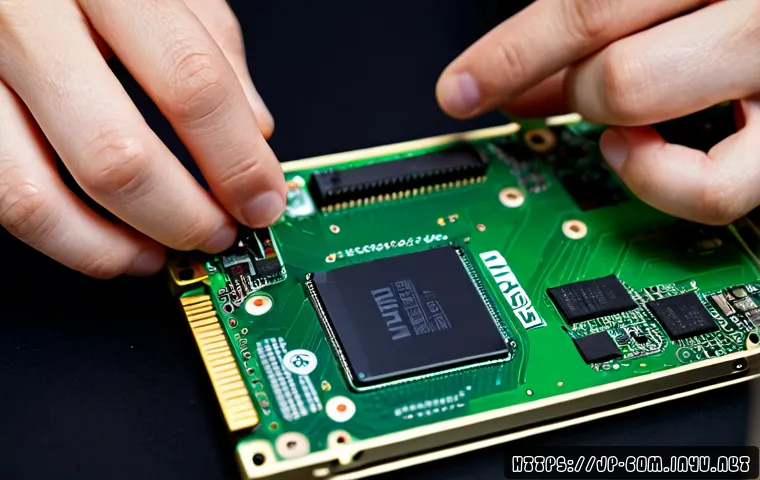
型番・スロット・対応長・PCIe世代を確認する
まずPC本体またはマザーボードの型番を確認します。そのうえで、空いているM.2スロットや2.5インチベイ、対応するSSDの長さ、PCIe世代、SATA端子の空き状況を調べます。
増設用なら、既存のストレージを外さずに使えるかも確認ポイントです。換装用なら、元のSSDやHDDの接続方式、容量、OSが入っている場所を把握しておくと、移行方法を決めやすくなります。
OS移行、クローン作成、初期化の前に行うバックアップ
OSを新しいSSDへ移す場合、クローン作成を選ぶ方法があります。ただし、移行手順や利用できるツールはSSDやPCの構成によって異なります。作業を始める前に、重要な写真、文書、業務データを別の保存先へバックアップしてください。
新しいSSDをデータ保存用として増設する場合も、初期化やドライブ設定の操作が必要になることがあります。操作対象を間違えないよう、既存ドライブのデータは事前に保護しておくと安心です。
認識しない場合に確認する接続・設定・レーン共有
SSDを取り付けても認識しない場合は、最初に物理的な装着状態を確認します。M.2 SSDなら奥まで差し込まれているか、固定ねじの位置が適切かを見ます。SATA SSDなら、データケーブルと電源ケーブルの接続、SATA端子の変更も確認対象です。
次に、BIOS設定、ストレージ管理画面、マザーボード説明書を確認します。M.2スロット使用時のレーン共有やSATA端子の利用条件が影響している可能性もあります。無理に設定を変更する前に、PCやマザーボードの公式案内を確認してください。
用途別:どちらを選ぶと費用対効果を得やすいか
SSDの費用対効果は、最高速度ではなく、必要な容量と作業内容に対して無駄が少ないかで決まります。用途ごとに優先順位を置くと、価格比較もしやすくなります。
Web閲覧・Office・家庭用PCは容量と互換性を優先
家庭用PCや事務作業中心のPCでは、容量不足を避けることと、確実に取り付けられることが優先です。M.2 NVMe対応が確認できるならNVMeも選択肢ですが、既存環境がSATA中心ならSATA SSDでも合理的です。
古いHDDからの入れ替えでは、SATA SSDへの換装でも操作性の改善を期待しやすいでしょう。速度の数字だけでなく、必要な容量、保証、取り付けのしやすさを比較してください。
ゲーム用PCは読み込み速度と容量のバランスを検討
ゲーム用PCでは、インストールするタイトル数や追加コンテンツを考えると、容量は重要です。NVMe SSDは高速な読み込みを重視する構成で候補になりますが、ゲームの実際の読み込み時間は環境によって変わります。
予算が限られる場合は、OSやよく使うゲームを高速なSSDに置き、保存用として別ドライブを活用する考え方もあります。ただし、増設可能なスロット数とレーン共有はあらかじめ確認しましょう。
動画編集・写真管理・業務データは高速処理と放熱を重視
大きな動画素材、写真データ、業務用ファイルを日常的に扱うなら、NVMe SSDの高速転送が役立つ場面があります。この用途では容量も不足しやすいため、作業用データ、保管用データ、バックアップ先を分ける設計も検討したいところです。
また、高負荷で使うほど発熱への配慮が必要です。ヒートシンク、PCケース内のエアフロー、ノートPCの設置条件を確認し、速度だけを基準にしないことが安定運用につながります。
古いPCや空きベイ活用ではSATAが有力な選択肢になる
M.2スロットがないPC、NVMe対応が確認できないPC、2.5インチベイが空いているPCでは、SATA SSDが有力です。規格が合わないNVMe SSDを選ぶより、対応が明確なSATA SSDを選ぶほうが、導入作業と互換性の不安を抑えられます。
小規模事業者の業務PCでも、安定して使える容量と交換しやすさが優先されることがあります。購入前には保証条件、データ移行の方法、万一の交換時に作業を止めないためのバックアップ体制も確認しましょう。
選択基準および比較の要点:購入前の最終チェック
NVMe SSDを選ぶ条件は、PCがNVMe対応であり、大容量データの転送や編集作業を重視する場合です。SATA SSDを選ぶ条件は、既存PCとの互換性、2.5インチベイの活用、導入の分かりやすさを優先する場合です。
比較時は、①PC側の対応規格、②必要容量と実際に使える容量、③保証条件、④ヒートシンクと設置スペース、⑤データ移行・バックアップの手間、⑥同条件での価格を確認します。容量だけ、または最大速度だけで決めず、総コストで見比べることがポイントです。
購入候補が決まったら、容量・保証・ヒートシンク・対応規格をそろえたうえで価格を比較してください。公式案内や販売ページでは、対応機器、付属品、保証の詳細条件を確認できます。
まとめ
NVMe SSDは、対応環境で高速なデータ転送を活かしたい人に向きます。SATA SSDは、互換性を重視したい人や、既存PCを無理なくSSD化したい人にとって有力です。
選ぶ際は、M.2という形状だけで判断せず、NVMeかSATAか、PC側が何に対応しているかを確認してください。速度、容量、発熱、保証、移行作業まで含めて比較すれば、自分の用途に合ったストレージを選びやすくなります。
知っておくと役立つ情報
・M.2は形状・端子規格であり、NVMe対応を意味するものではありません。
・SSDの容量表示と、OS上で使用できる容量には差が生じます。
・NVMe SSDは高負荷時の発熱を考慮し、ヒートシンクや設置スペースを確認します。
・OS移行やクローン作成を行う前には、重要なデータを別の場所へバックアップします。
・保証期間や保証条件は型番・販売店・購入時期で異なるため、購入前の確認が必要です。
重要な確認事項
実売価格、在庫、保証内容、耐久性は製品や販売時期によって変わります。また、特定のPCでの起動可否、対応PCIe世代、M.2スロット使用時のレーン共有、装着可能なSSDの長さは、PCメーカーまたはマザーボードの仕様書で確認してください。ベンチマーク値が起動時間、ゲームのロード時間、業務ソフトの処理時間にどの程度反映されるかは、利用環境によって異なります。
よくある質問
Q1. NVMe SSDはSATA SSDよりどのくらい速く、普段使いでも価格差の価値はありますか?
A1. NVMe SSDはSATA SSDより理論上の転送性能が高い傾向があります。ただし、Web閲覧や文書作成などの普段使いで感じる差は、PC構成や作業内容によって変わります。動画編集、大容量ファイルの移動、写真データの管理を多く行う場合は、NVMeの追加費用を検討しやすいでしょう。
Q2. M.2スロットがあるPCなら、どのNVMe SSDでも取り付けられますか?
A2. いいえ。M.2スロットがあっても、NVMeではなくM.2 SATAだけに対応する場合があります。対応する接続方式、PCIe世代、SSDの対応長、起動用として使えるか、レーン共有の有無を、PCまたはマザーボードの説明書で確認してください。
Q3. SSDは1TBと2TBのどちらを選ぶべきで、容量単価以外に何を比較すればよいですか?
A3. 現在使っている容量に加え、今後増える写真、動画、ゲーム、業務データを考えて選びます。容量単価のほか、OS上で使用できる容量、保証条件、ヒートシンクの必要性、PCとの互換性、データ移行にかかる手間や費用も比較すると判断しやすくなります。