自作PCは、用途に合わせてCPU・GPU・メモリ・ストレージ・電源を互換性ごとに選ぶことが重要です。組み立ての基本手順、必要な工具、起動しない原因、予算配分、BTOや組立代行を選ぶ判断基準まで、初めてでも確認しやすい順番で解説します。
自作PCは、用途に必要な性能とパーツ同士の互換性を確認できるなら、構成を細かく選べる方法です。手間や初期トラブルへの不安が大きいなら、保証とサポートを含めてBTOや組立代行も比較すると判断しやすくなります。
ゲーム、動画編集、在宅ワークでは、優先すべきパーツが同じではありません。まず用途を決め、CPU・GPU・メモリ・ストレージへ予算を配分してから、サイズや電源端子を確認しましょう。パーツ単価だけで決めず、OS、保証、組立にかかる時間まで含めて比較することが大切です。購入時点の価格、在庫、対応状況は変わるため、注文直前に公式情報や販売ページを確認してください。
ひと目でわかる
- 自作PCでは、CPU・マザーボード・メモリの規格を先に合わせることが基本です。
- GPU、CPUクーラー、電源は、性能だけでなくケース寸法・高さ・補助電源コネクタまで確認します。
- 価格比較だけでなく、保証、納期、サポート、組立作業の負担を含めて自作・BTO・組立代行を選びます。
| 選び方 | 向いている人 | 主な判断軸 | 注意したい点 |
|---|---|---|---|
| 自作PC | パーツ構成を細かく決めたい人、確認作業を進められる人 | 拡張性、パーツ指定、価格比較 | 互換性確認、組み立て、初期トラブルの切り分けが必要 |
| BTO | 完成品の保証やサポートを重視する人 | 保証条件、納期、標準構成、カスタマイズ範囲 | 選べるパーツや増設方法は販売条件を確認する |
| 組立代行 | 使いたいパーツは決まっているが組み立てに不安がある人 | 対応パーツ、作業範囲、保証、組立後のサポート | パーツ購入先や初期不良時の対応範囲を確認する |
自作PCはどんな人に向く?最初に決めるべき結論
パーツを指定したい、将来の増設も考えたい、構成を自分で確認する過程を楽しめるなら、自作PCは有力な選択です。一方で、届いてすぐに使いたい、問題発生時の窓口をまとめたい場合は、BTOのほうが安心につながりやすいでしょう。
自作・BTO・組立代行の違いを先に比較する
自作は、CPUやGPUだけでなく、電源容量、ケース、冷却方法まで自分で選べる点が魅力です。ただし、「使えるはず」という感覚だけで注文すると、ソケット、メモリ規格、GPUの長さ、電源端子などで止まりやすくなります。
BTOは、あらかじめ動作を想定した構成から選び、必要に応じてカスタマイズする方法です。パーツ価格だけを自作と比較するのではなく、保証、組み立て、初期対応、納期まで見ると判断しやすくなります。組立代行は、自分で選んだパーツを活かしつつ、組み立て作業を任せたい場合に検討できます。
パーツを自由に選ぶ価値と、手間・保証の考え方
自作の価値は、単に安く組める可能性だけではありません。静音性を意識したケースやCPUクーラー、保存容量を重視したストレージ、作業環境に合う端子構成など、優先順位を反映しやすいことがメリットです。
ただし、パーツごとの保証条件と、組み立て後に起きた不具合の切り分けは別の話です。自作では「どの部品を確認するか」も自分で判断する場面があります。時間を節約したい人は、延長保証やサポート内容を含めたBTO比較、または組立代行の対応範囲を確認しておくとよいでしょう。
用途と予算から決めるパーツ構成の基本
先に「何をするPCか」を決めると、予算をかける場所と節約しやすい場所が見えます。特定のゲームや編集ソフトに必要な性能は、解像度、画質設定、扱う素材、作業内容で変わるため、利用予定のソフトやゲームの案内も確認してください。
ゲーム、動画編集、普段使いで優先するパーツ
ゲーム用では、映像表示に関わるGPUと、それに釣り合うCPU、メモリ、電源構成をまとめて考えます。高い解像度や設定を目指すほど、求められる構成は変わります。
動画編集では、CPU、GPU、メモリに加えて、作業データを置くストレージ容量と速度が使い勝手に影響します。素材を多く扱う場合は、保存先をどう分けるかも検討ポイントです。
文書作成、ブラウザ、オンライン会議などが中心なら、過度にGPUへ予算を寄せるより、CPU、メモリ、ストレージ、必要な映像出力端子をバランスよく確認するほうが現実的です。
CPU・GPU・メモリ・ストレージの予算配分
予算配分に正解はありませんが、用途の中心になる部品から決めると迷いにくくなります。ゲームならGPU、編集や複数作業ならCPU・メモリ・ストレージ、普段使いなら必要な容量と快適性を優先する考え方です。
その後に、マザーボード、電源ユニット、ケース、CPUクーラーを「残りの部品」として扱わないことが重要です。特に電源ユニットは、必要な電力だけでなく、GPUやCPUへ接続する補助電源コネクタの種類と本数を確認します。
パーツ価格比較では、単体価格の安さだけで決めず、構成全体で必要な端子、容量、冷却、保証条件を満たしているかを見ましょう。
本体価格以外に見落としやすい費用
本体以外にも、OS、組み立て用の工具、必要に応じた組立代行、延長保証、トラブル対応に使う時間がかかる場合があります。すでに使える周辺機器があるか、新たに必要なものがあるかも、購入前に整理しておくと比較がぶれません。
自作とBTOの費用比較では、同じようなCPUやGPUが入っているかだけでなく、メモリ容量、ストレージ構成、電源、保証、OSの有無までそろえて確認するのが基本です。
購入前に確認したい互換性とサイズのチェック項目
自作PCで避けたいのは、「性能は足りているのに物理的に付かない、端子が足りない」という失敗です。注文前に製品ページ、メーカーの対応表、寸法表を並べて確認しましょう。
CPUとマザーボード、メモリ規格の確認
CPUは、マザーボードのCPUソケットと対応していなければ取り付けられません。ソケット名だけで判断せず、使用予定のCPUに対応するかをメーカー情報で確認します。BIOSに関する要件が記載されている場合もあるため、見落とさないようにしてください。
メモリは、マザーボードが対応する規格、容量、スロット構成を確認して選びます。メモリを何枚使うか、将来増設する余地を残すかも、購入前に考えておくと構成を組み直しにくくなります。
ケース、GPU、CPUクーラー、電源の寸法と端子
ケースとマザーボードにはサイズ規格があります。また、GPUには搭載可能な長さ、CPUクーラーにはケース内の高さ制限があります。大型の部品ほど、ケースに入るかを先に確認することが大切です。
電源ユニットは、ケースに搭載できるサイズかを確認します。さらに、マザーボード、CPU、GPUに必要な補助電源コネクタを接続できるかを見ます。ワット数だけで選ばず、端子の種類と本数まで照合することがポイントです。
将来の増設を考えたスロットとストレージの選び方
将来的にメモリやストレージを増やす予定があるなら、空きスロットや搭載場所を確認します。最初から最大限に詰め込む構成だけでなく、「次に何を増やしたいか」を想定すると選びやすくなります。
ただし、増設できるかどうかはマザーボード、ケース、電源、使用中の部品配置によって変わります。仕様表の数値だけでなく、利用予定のパーツ同士で成立するかを個別に確認してください。
初心者向けの組み立て手順と安全に進めるコツ
組み立ては、急がず、説明書を見ながら一工程ずつ進めるのが基本です。無理に差し込むとパーツ故障の原因になり得るため、向きや切り欠きを確認してから扱います。
作業場所・工具・パーツの準備
作業場所は、部品を並べられる平らな場所を確保します。静電気に注意し、パーツを乱暴に扱わないことが重要です。必要な工具は、使用するケースやパーツの説明書で確認しましょう。
始める前に、CPU、マザーボード、メモリ、ストレージ、CPUクーラー、GPU、電源ユニット、ケースがそろっているかを確認します。付属品やネジの種類も、パーツごとに分けておくと作業中の混乱を減らせます。
マザーボード周辺からケース搭載までの進め方

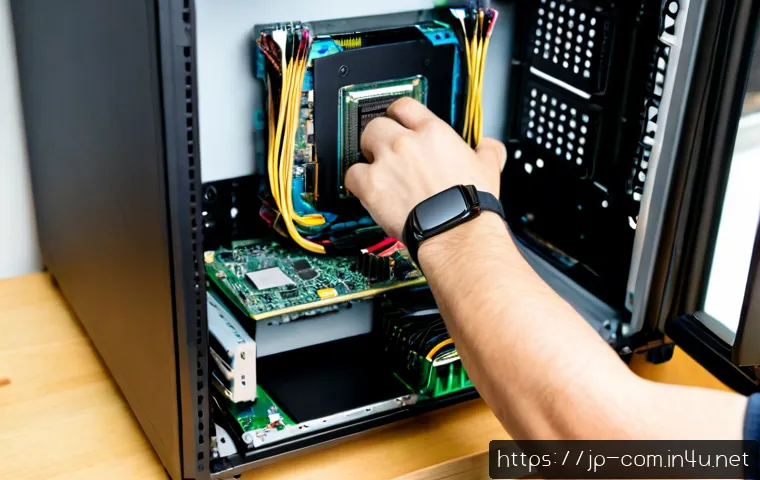
一般的には、マザーボードへCPUを取り付け、対応するメモリとストレージを装着し、CPUクーラーを取り付けます。その後、ケース側の準備を行い、マザーボード、電源ユニット、GPUを搭載していく流れです。
ただし、パーツやケースによって作業しやすい順番は変わります。説明書の指定を優先し、抵抗を感じる差し込みは止めて向きを確認してください。固定用ネジも、締め込みすぎないよう注意します。
配線、初回起動、OS導入前の確認ポイント
配線では、マザーボード用、CPU用、GPU用の補助電源をそれぞれ確認します。ケース前面の電源スイッチやUSBなどのケーブルも、マザーボードの説明書を見ながら接続します。
組み立て後は、OSを導入する前に画面出力、メモリ認識、ストレージ認識などを確認する段階があります。画面が映るか、構成した部品が認識されているかを確認してから、次の作業へ進むと問題を切り分けやすくなります。
起動しない・画面が映らないときの確認順
初回起動で問題が出た場合は、慌てて多くの部品を外さず、基本的な接続から順に見直します。無理な通電の繰り返しや、部品の抜き差しを急ぐことは避けましょう。
電源、モニター接続、補助電源を見直す
まずは電源ユニットの接続、電源ケーブル、ケースの電源スイッチ配線を確認します。モニター側の入力設定やケーブル接続も見直してください。GPUを使う構成では、映像ケーブルをどこへ接続するかも確認ポイントになります。
次に、マザーボード用、CPU用、GPU用の補助電源が必要な位置に接続されているかを確認します。コネクタの種類や本数が足りているかは、購入前の確認項目でもあります。
メモリ、GPU、ストレージを切り分ける
画面が映らない、認識されないといった場合は、メモリ、GPU、ストレージが正しく装着されているかを説明書と照らして確認します。メモリはスロット位置の指定がある場合もあるため、マザーボードの案内を確認してください。
ストレージが認識されない場合も、接続方法、装着状態、マザーボード側の仕様を個別に見ます。原因は一つとは限らないため、変更した内容を記録しながら確認すると、状況を整理しやすくなります。
無理に通電を繰り返さず相談すべきケース
焦げたようなにおい、異常な発熱、破損が疑われる状態がある場合は、無理に通電を続けないほうが安全です。購入先、メーカーサポート、組立代行の窓口などへ相談し、保証条件と対応方法を確認してください。
選択基準と比較のまとめ|自作・BTO・組立代行の決め方
最終的には、パーツ価格だけでなく、作業時間、保証、サポート、将来の拡張性をどこまで重視するかで選びます。自作は自由度、BTOは完成品としての選びやすさ、組立代行はパーツ指定と作業負担の調整が主な比較軸です。
自作を選ぶ判断基準
希望するケース、GPU、ストレージ構成などに明確な条件があり、互換性の確認や組み立てを自分で進められるなら、自作を選ぶ理由があります。購入前チェックリストを作り、対応規格・寸法・端子を一つずつ照合できる人に向いています。
BTOが安心につながりやすいケース
初めてのPC購入で組み立てに時間を使いにくい人、仕事や学習で早く使い始めたい人、問い合わせ窓口を整理したい人は、BTOを比較しやすいでしょう。保証期間、サポート内容、カスタマイズできる範囲、納期を確認して選びます。
組立代行と保証を比較するときのチェックリスト
組立代行を利用する場合は、どのパーツを誰が用意するのか、組み立て後の動作確認範囲、初期不良時の連絡先、保証の対象を確認します。延長保証を検討する際も、対象部品、期間、条件を販売ページや公式案内で確認することが大切です。
選択基準及び比較の要約
①用途に合う性能を決める、②CPU・マザーボード・メモリの互換性を確認する、③ケースとGPU・CPUクーラー・電源の寸法と端子を照合する、④OS・保証・組立時間を含めて費用比較する、⑤サポートの必要性で自作・BTO・組立代行を選ぶという順番で進めると迷いにくくなります。パーツ価格、在庫、保証、納期は変動するため、候補が決まったら販売ページの詳細条件とメーカーの対応情報を確認してください。
まとめ
初めての自作PCでは、高性能な部品を選ぶことより、互換性とサイズを確実に確認することが先です。用途を決めて予算配分を考え、必要な端子や搭載スペースまで見れば、購入後の手戻りを減らせます。組み立てやトラブル対応に不安がある場合は、BTOや組立代行を比較することも合理的な選択です。自分にとっての手間、保証、拡張性の優先順位を整理して選びましょう。
知っておくと役立つ情報
・CPUクーラーはソケット対応だけでなく、ケースの高さ制限も確認します。
・GPUは性能比較に加え、ケースへ収まる長さを確認します。
・電源ユニットは容量だけでなく、CPU・GPU用の補助電源コネクタを確認します。
・初回起動では、OS導入前に画面出力、メモリ、ストレージの認識を確認します。
・将来増設するなら、空きメモリスロットやストレージ搭載場所も見ておきます。
重要事項の整理
パーツの実売価格、在庫、セール対象、保証条件は購入時点や販売店によって異なります。また、特定のゲームや動画編集ソフトに必要な性能は、解像度、設定、素材、作業内容で変わります。実際に組み合わせる前には、メーカーの対応表、製品寸法、補助電源端子、BIOSに関する要件を個別に確認してください。
よくある質問
Q1. 自作PCは全部でいくらくらいかかりますか?
A1. 構成、用途、選ぶパーツ、OSの有無、保証や組立代行の利用によって変わります。パーツ単体の価格だけではなく、OS、工具、保証、組み立てにかかる時間も含めてBTOと比較すると判断しやすくなります。
Q2. 初心者は自作PCとBTOのどちらがおすすめですか?
A2. パーツ選びや組み立てを自分で進めたいなら自作、保証やサポートを重視して早く使い始めたいならBTOが候補です。使いたいパーツが決まっていて、組み立てだけ不安な場合は組立代行も検討できます。
Q3. パーツを買う前に最低限確認すべき互換性は何ですか?
A3. CPUとマザーボードのソケット対応、メモリ規格とスロット構成、ケースに対するマザーボード・GPU・CPUクーラーの寸法、電源ユニットの容量と補助電源コネクタを確認します。あわせて、メーカーの対応表やBIOS要件も確認してください。